


Strategi Optimasi Daftar Aplikasi Bawaan Windows 11 yang Boros RAM dan Cara Mengatasinya dengan Tepat
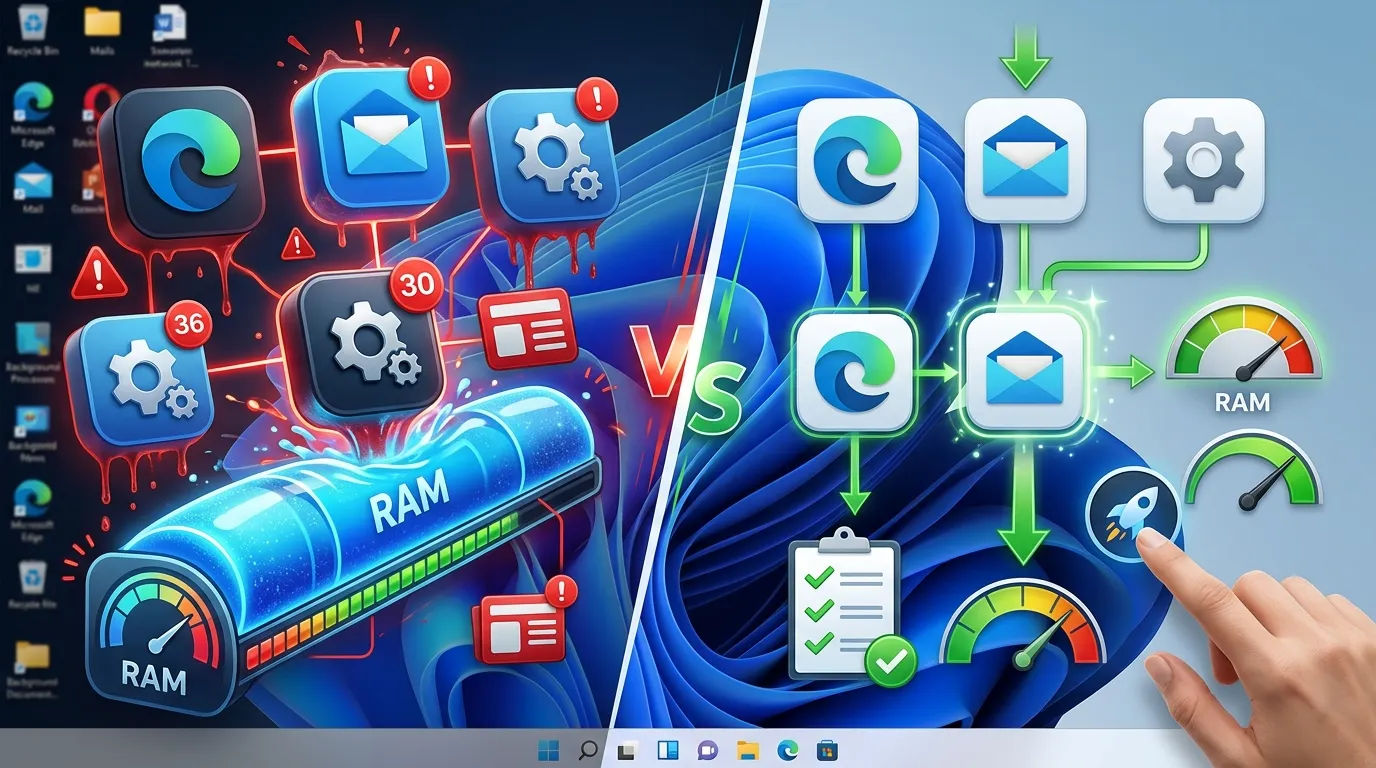
mediaindonesiajaya.com - Daftar Aplikasi Bawaan Windows 11 yang Boros RAM dan Cara Mengatasinya kini menjadi isu krusial bagi pengguna perangkat komputer dengan spesifikasi terbatas. Berdasarkan benchmark sistem operasi terbaru tahun 2026, instalasi standar Windows 11 mengonsumsi sekitar 3,8GB hingga 4,2GB RAM saat kondisi idle tanpa aplikasi pihak ketiga berjalan. Kondisi tersebut memaksa masyarakat untuk lebih proaktif dalam melakukan manajemen memori Windows 11 guna menjaga stabilitas sistem.
Mengapa Windows 11 Membutuhkan Manajemen RAM yang Lebih Agresif
Sistem operasi terbaru Microsoft ini dirancang dengan berbagai layanan latar belakang yang aktif secara otomatis sejak proses booting pertama kali. Banyak dari layanan tersebut merupakan bagian dari ekosistem modern yang membutuhkan konektivitas cloud terus-menerus. Akibatnya, alokasi memori fisik sering kali terpakai untuk fitur yang sebenarnya tidak digunakan oleh mayoritas pengguna harian.
Penggunaan resource yang tinggi ini berkaitan erat dengan teknologi WebView2 yang digunakan untuk menjalankan antarmuka berbasis web di dalam desktop. Alhasil, memori RAM tidak hanya terpakai untuk logika sistem, melainkan juga untuk merender konten visual yang dinamis. Dampaknya sangat terasa pada perangkat dengan kapasitas RAM 8GB ke bawah yang sering mengalami stuttering saat multitasking berat.
Optimasi menjadi jalan keluar utama bagi pengguna yang menginginkan performa PC gaming maksimal tanpa gangguan lag sistem. Tanpa langkah pembersihan yang tepat, sistem operasi akan terus melakukan swapping data ke dalam disk (pagefile) yang memiliki kecepatan jauh lebih lambat dibanding RAM fisik. Keadaan ini memicu penurunan responsivitas pada aplikasi produktivitas yang membutuhkan akses data cepat.
Daftar Aplikasi Bawaan Windows 11 yang Paling Banyak Mengonsumsi RAM
Identifikasi terhadap beban sistem dimulai dengan membedah komponen mana saja yang paling rakus terhadap sumber daya. Fokus utama tertuju pada aplikasi yang memiliki dependensi tinggi terhadap sinkronisasi data real-time. Berikut adalah analisis mendalam mengenai komponen sistem yang membebani memori utama secara konstan.
"Pengurangan aplikasi background (bloatware) terbukti dapat menurunkan penggunaan RAM idle hingga 35%, yang secara langsung meningkatkan frame rate (FPS) pada aplikasi berat dan gaming hingga 10-15% pada perangkat dengan RAM terbatas."
Microsoft Teams: Konsumsi Memori pada Proses Sinkronisasi
Microsoft Teams versi personal merupakan salah satu kontributor terbesar dalam penggunaan RAM yang boros di latar belakang. Data teknis menunjukkan bahwa aplikasi ini mengonsumsi 500MB hingga 800MB RAM meskipun pengguna sedang dalam status standby atau tidak melakukan panggilan video. Hal ini terjadi karena Teams terus menjalankan proses sinkronisasi kontak dan pesan di balik layar.
Banyak pihak terkait menyarankan untuk mematikan auto-start aplikasi ini jika tidak digunakan untuk kebutuhan mendesak setiap hari. Masalah utama terletak pada integrasi mendalamnya dengan sistem notifikasi Windows yang tetap aktif meski jendela aplikasi telah ditutup. Langkah ini sering kali terabaikan, padahal dampaknya sangat besar terhadap ketersediaan ruang memori bagi aplikasi lain.
Windows Widgets: Beban Resource pada Dashboard Interaktif
Fitur Widgets Windows 11 menjalankan sub-proses WebView2 yang dapat memakan 200MB hingga 400MB tambahan tergantung pada jumlah feed berita yang aktif. Dashboard interaktif ini secara berkala melakukan refresh konten dari internet, yang berarti CPU dan RAM akan bekerja setiap kali ada pembaruan informasi. Pengguna yang jarang mengecek widget cuaca atau berita sangat disarankan untuk menonaktifkan fitur ini sepenuhnya.
Microsoft Edge: Dampak Fitur Startup Boost dan Tab Tidur
Meskipun dikenal sebagai browser yang efisien, Microsoft Edge memiliki fitur Startup Boost yang membuatnya tetap berjalan di latar belakang meski aplikasi tidak dibuka. Hal ini bertujuan agar browser terbuka lebih cepat, namun biayanya adalah penggunaan RAM yang menetap secara permanen. Pengaturan default sering kali memprioritaskan kecepatan akses dibanding efisiensi kapasitas memori fisik yang tersedia.
Windows Search Indexer: Proses Pemindaian File di Latar Belakang
Proses pengindeksan file dilakukan agar pencarian dokumen di Windows berlangsung instan, namun proses ini bisa menjadi bumerang bagi perangkat dengan penyimpanan HDD atau RAM kecil. Saat Windows Search Indexer aktif, ia akan memindai ribuan file dan menyimpannya di memori untuk akses cepat. Bagi pengguna yang memiliki struktur folder yang sangat besar, konsumsi RAM bisa melonjak drastis secara tiba-tiba tanpa peringatan.
Cara Mengatasi Aplikasi Boros RAM Tanpa Menghapus Fitur Penting
Langkah preventif dapat dilakukan tanpa harus melakukan instalasi ulang sistem operasi atau menghapus fitur inti yang masih dibutuhkan. Fokus utamanya adalah membatasi kapan dan bagaimana aplikasi tersebut berjalan. Pihak masyarakat dapat mengikuti prosedur standar melalui antarmuka bawaan Windows yang sudah disediakan secara resmi.
Menggunakan Task Manager untuk Mematikan Startup Apps
Task Manager tetap menjadi alat paling ampuh dalam melakukan debloat bloatware Microsoft secara cepat. Dengan menekan kombinasi tombol Ctrl + Shift + Esc, pengguna dapat melihat daftar panjang aplikasi yang ikut memicu beban saat PC pertama kali menyala. Mematikan aplikasi yang tidak perlu di tab Startup akan mempercepat waktu booting dan menyisakan lebih banyak RAM sejak awal.
Langkah Identifikasi Aplikasi dengan Label High Impact
Perhatikan kolom Startup Impact yang memberikan estimasi seberapa besar aplikasi tersebut membebani CPU dan waktu disk saat awal sistem dimulai. Aplikasi dengan label High Impact wajib menjadi target utama untuk dinonaktifkan jika fungsinya tidak mendesak. Sisi lainnya, pastikan driver perangkat keras seperti audio atau touchpad tetap dibiarkan aktif agar fungsi fisik PC tetap berjalan normal.
Menonaktifkan Widgets Melalui Pengaturan Taskbar
Cara paling efektif untuk menghentikan konsumsi RAM dari Widgets adalah dengan menghilangkannya dari Taskbar. Klik kanan pada Taskbar, pilih Taskbar Settings, lalu geser tuas Widgets ke posisi Off. Tindakan sederhana ini akan membunuh proses WebView2 yang berjalan di latar belakang dan mengembalikan ratusan megabyte RAM ke sistem secara instan.
Mengoptimalkan Pengaturan Background Apps Secara Manual
Windows 11 memberikan kendali atas aplikasi mana saja yang diizinkan berjalan di latar belakang melalui menu Settings > Apps > Installed Apps. Pengguna dapat memilih opsi 'Never' pada bagian Background apps permissions untuk aplikasi seperti Calculator, Camera, atau Mail yang tidak perlu aktif terus-menerus. Hal ini menciptakan efisiensi proses latar belakang yang lebih bersih dan terorganisir.
Langkah Lanjutan Menggunakan Skrip Debloat untuk Pengguna Pro
Bagi pengguna yang ingin hasil lebih drastis, penggunaan skrip otomatis melalui PowerShell dapat menjadi opsi menarik. Skrip ini mampu menghapus aplikasi bawaan yang biasanya terkunci oleh sistem, seperti Xbox Game Bar atau Microsoft News yang sulit dihilangkan secara manual. Namun, langkah ini memerlukan ketelitian tinggi karena kesalahan dalam menghapus dependensi sistem dapat menyebabkan kerusakan pada pembaruan Windows di masa mendatang.
Mengidentifikasi Daftar Aplikasi Bawaan Windows 11 yang Boros RAM dan Cara Mengatasinya Secara Mandiri
Pengguna pro sering kali memanfaatkan tool pihak ketiga yang bersifat open-source untuk melakukan optimasi mendalam. Berikut adalah tabel estimasi biaya jika pengguna memutuskan untuk menambah RAM sebagai solusi hardware permanen guna mengatasi beban Windows 11 yang semakin berat.
| Kapasitas RAM | Estimasi Harga (Rp) | Keunggulan Performa |
|---|---|---|
| 8GB DDR4 3200MHz | Rp 400.000 | Standar minimum untuk office ringan |
| 16GB DDR4 3200MHz | Rp 720.000 | Ideal untuk multitasking dan gaming |
| 32GB DDR4 3200MHz | Rp 1.360.000 | Performa maksimal untuk editing video |
Keterangan: Kurs konversi yang digunakan adalah 1 USD = Rp 16.000. Harga dapat berubah sewaktu-waktu tergantung pada fluktuasi pasar komponen global dan ketersediaan stok di distributor lokal.
Manfaat Signifikan Mengurangi Beban RAM pada Kelancaran Sistem
Hasil akhir dari melakukan optimasi ini bukan sekadar angka di atas kertas, melainkan pengalaman pengguna yang lebih mulus. Dengan memangkas proses yang tidak perlu, latensi sistem akan berkurang secara drastis saat berpindah antar jendela aplikasi. PC akan terasa lebih responsif, terutama saat menangani beban kerja berat seperti rendering atau pengolahan data besar.
Stabilitas sistem juga meningkat karena memori tidak lagi dipaksa bekerja hingga batas maksimal secara terus-menerus. Pengurangan panas pada komponen juga menjadi efek samping positif yang dapat memperpanjang usia pakai perangkat keras, terutama pada laptop. Alhasil, investasi waktu untuk melakukan pengaturan ini memberikan keuntungan jangka panjang bagi efektivitas kerja masyarakat digital.
Dapatkan informasi mendalam mengenai optimasi perangkat lunak dan berita teknologi terkini hanya dengan mengunjungi situs resmi mediaindonesiajaya.com untuk panduan lengkap lainnya.